
O Exchange Online oferece gerenciamento de caixas de entrada de e-mail, agendas, e ferramentas colaborativas. Os administradores podem gerenciar o Exchange Online utilizando a interface gráfica ou comandos do Windows PowerShell.
Neste artigo você vai aprender a gerenciar o Exchange Online utilizando a interface gráfica.
A interface web do Exchange Online é praticamente idêntica ao Microsoft Office 365 Exchange Management Console (EMC) incluído na versão on-premise do produto desde o Exchange 2013. Enquanto algumas partes do Exchange Online sejam específicas do Office 365, você vai notar que a maioria das coisas funciona exatamente como você esperava – por exemplo, você pode criar regras de transporte, editar configurações de recebimento com novos endereços SMTP e gerenciar as caixas de entrada dos usuários. Você precisa de permissões de administrador no Office 365 para acessar o Exchange Admin Center.
Audite o servidor Exchange ou o Exchange Online com o Netwrix Auditor. Nunca foi tão simples identificar as alterações e dados da ferramenta.
Para abrir o Exchange Admin Center, faça o seguinte:
- Login em portal.office.com usando sua conta de administrador.
- Clique no ícone no canto superior esquerdo.
- Clique em Admin
- No Office 365 Admin Center, clique em Admin Centers
- Selecione Exchange Alternativamente, você pode ir diretamente para o Exchange Admin Center usando este link.
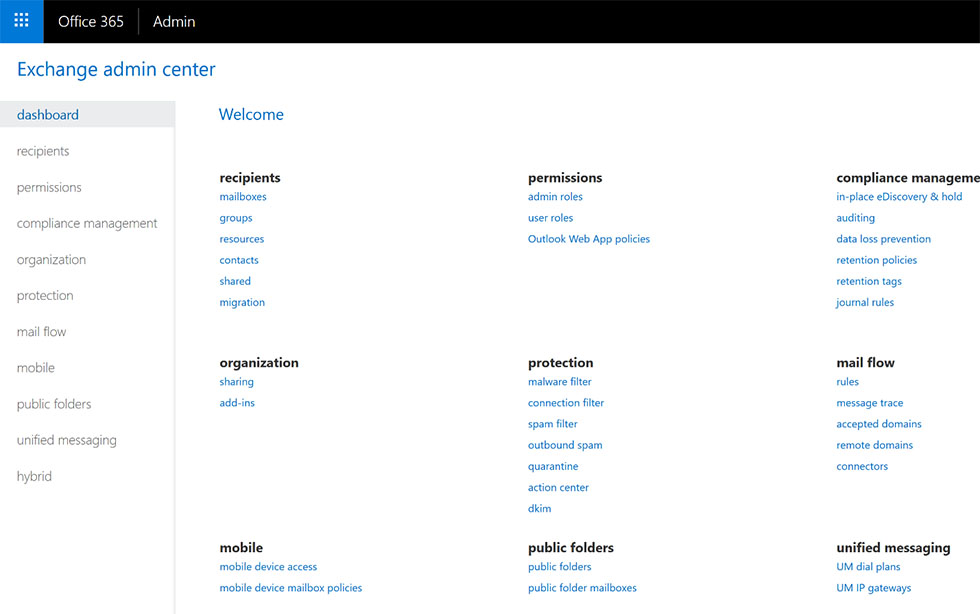
Isso vai te levar até a dashboard do Exchange Admin Center, como na Figura 1:
[ays_poll id=7]
Criando uma Caixa de Entrada Compartilhada
Caixas de entrada compartilhadas capacitam múltiplos usuários a acessar e-mails, contatos, itens de agenda e dados relacionados armazenados em uma única caixa de entrada. Por exemplo, você pode ter uma caixa de entrada de Atendimento ao Cliente associada ao endereço [email protected], monitorado por três funcionários.
Pra criar uma Caixa de Entrada Compartilhada
- Vá até o Exchange Admin Center
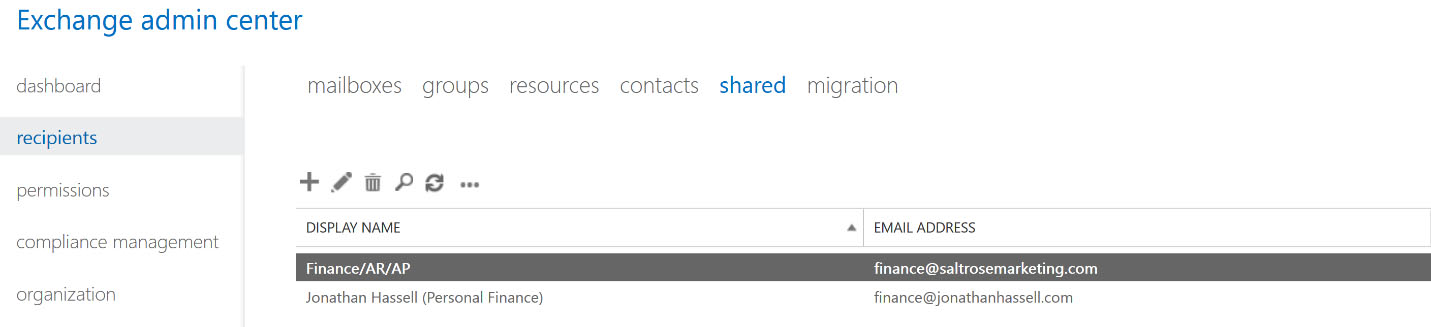
- Na Dashboard, sob Recipients, clique em Shared.
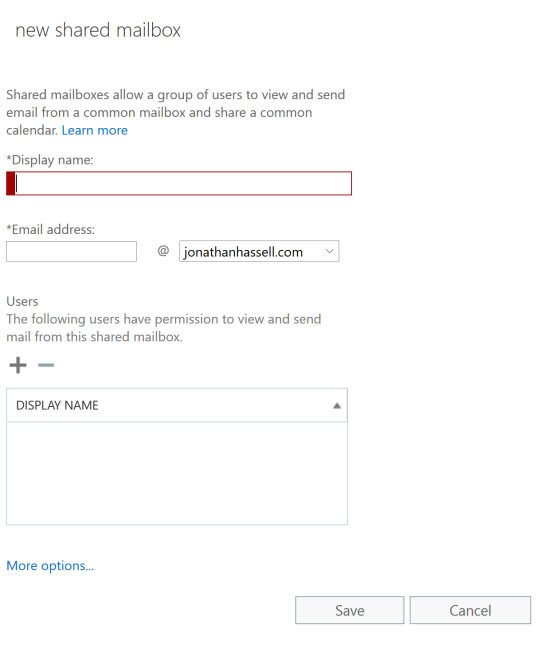
- Clique no ícone de +, como mostrado na Figura 2.
- Preencha o formulário (Figura 2), especificando o endereço de e-mail para a caixa de entrada compartilhada e quais usuários tem permissão de visualizar e enviar e-mails através deste endereço.
Especificando endereços SMTP para um recebedor
A maioria das organizações tem múltiplos domínios DNS para receber e-mails. Por exemplo, você pode ter os domínios suaempresa.com, suaempresa.net e assim por diante. Para que todos os domínios funcionem com o Office 365, você precisa configurá-los no serviço. Há um guia compreensivo que o leva pelas etapas de identificação dos seus domínios e configuração dos registros de DNS. Para acessar este guia, visite este link e clique no botão Add Domain.
Uma vez que seus domínios estejam devidamente configurados, você pode adicionar endereços de email adicionais para cada usuário:
- No Exchange Admin Center, vá até a Dashboard e clique em Recipients (para usuários únicos) ou em Shared (para caixas de entrada compartilhadas).
- Na página seguinte, clique duas vezes sobre a caixa de entrada que você deseja modificar.
- Selecione Email Address nas opções da esquerda do menu pop-up.
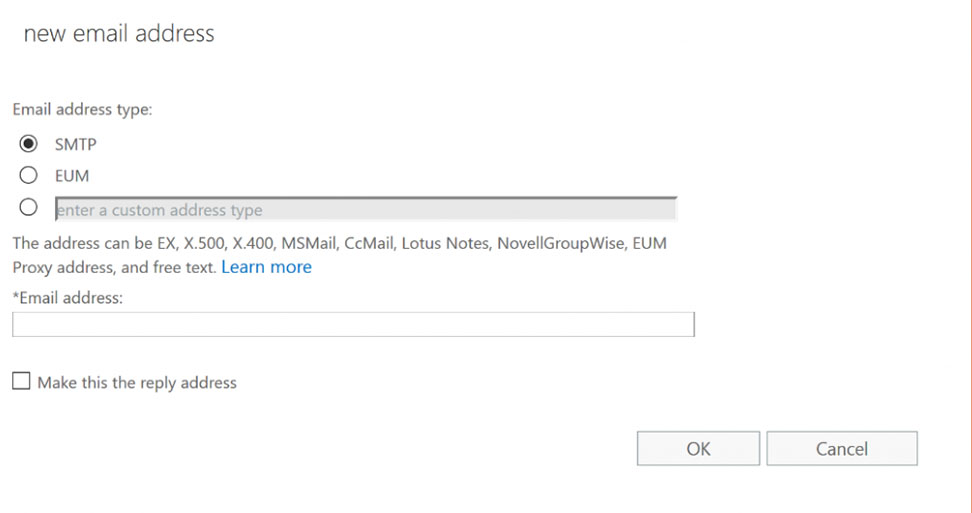
- Clique no ícone de + para adicionar novos endereços de email, e entre o novo endereço de email na janela seguinte, como mostrado na figura 4:
Permitindo que usuários enviem e-mails utilizando outro endereço e total permissão para uma caixa de entrada Em muitas organizações, gerentes sêniores possuem assistentes ou outros funcionários para os ajudar a gerenciar suas caixas de entrada no Exchange Online. Nestes casos, você precisa atribuir permissões de acesso às caixas de entrada e/ou envio e recebimento de e-mails em nome do usuário.
Siga os passos:
- No Exchange Admin Center, vá até a Dashboard e clique em Recipients (para usuários únicos) ou em Shared (para caixas de entrada compartilhadas).
- Na página seguinte, clique duas vezes na caixa de entrada que você deseja modificar.
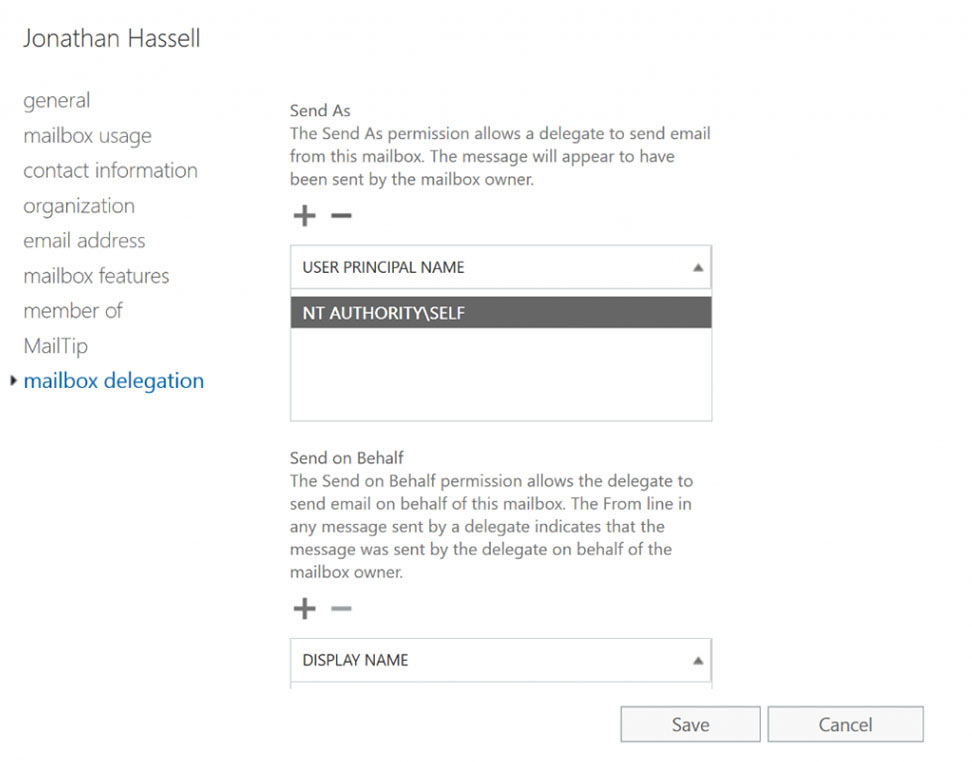
- No perfil, selecione Mailbox Delegation na esquerda do pop-up.
- Clique no botão de + sob “Send As” ou “Sendo on Behalf” para adicionar usuários com permissões para esta caixa de entrada. (Figura 5)
Criando Listas de Distribuição
Uma lista de distribuição, as vezes chamada de Grupo de Distribuição, é um ponto de contato único para um grupo de usuários. Você pode ter uma lista de distribuição que inclui todos os relatórios diretos de um gerente, outro que inclui todos os funcionários, ou um para todos os funcionários relacionados a um projeto específico. Qualquer um pode enviar e-mails para todo o grupo simplesmente enviando para a lista de distribuição. Listas de distribuição são diferentes de grupos do Office 365 porque funcionam apenas no contexto de e-mails.
Grupos incluem uma lista de distribuição, mas também permitem outras funcionalidades em aplicações como SharePoint, Microsoft Teams, e outros.
Para criar uma lista de distribuição
- No Exchange Admin Center, vá até a Dashboard e clique em Groups.
- Na página seguinte, no menu drop-down ao lado de “+ New Office 365 Group”, selecione Distribution List.
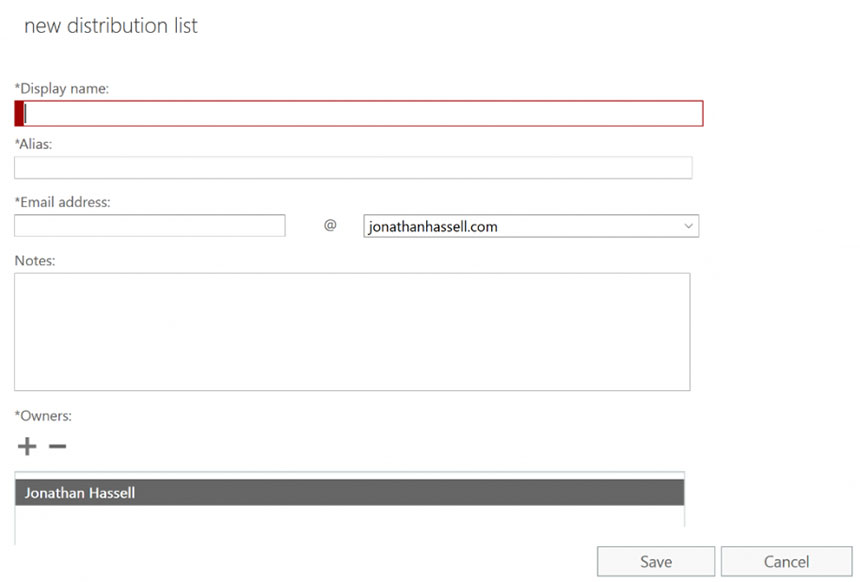
- Preencha a página no pop-up, especificando o nome da lista e os usuários que serão adicionados (figura 6).
Criando um filtro (Mail Flow Transportation Rule)
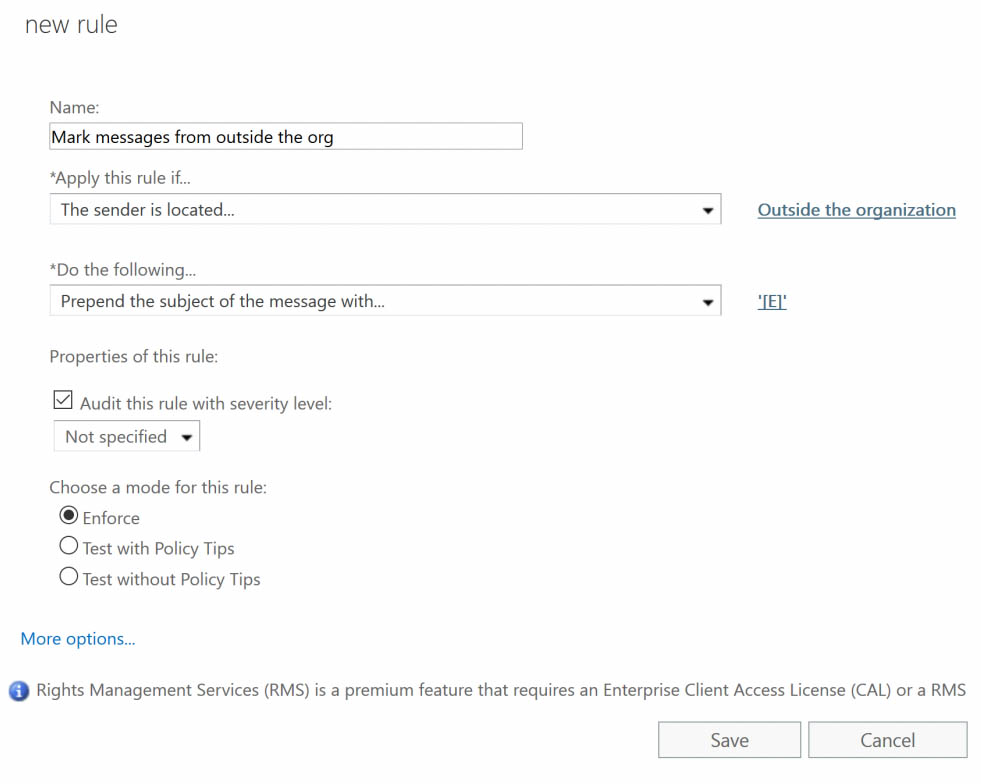
Regras de Mail Flow são similares às regras de inbox do Outlook; você pode usá-las para identificar mensagens e realizar ações. Por exemplo, e-mails que dizem ser de executivos e gerentes podem ser forjados, então pode ser útil identificar e-mails vindos de fora da sua organização. Dessa forma, você pode treinar seus usuários a conferir as mensagens e garantir que elas vêm do usuário real.
Para criar uma regra que destaca mensagens de fora da sua organização:
- No Exchange Admin Center, vá até a Dashboard. Sob “Mail Flow”, clique em Rules.
- Clique na seta pata baixo ao lado do símbolo de + e selecione Modify Messages no menu. (Aqui você pode ser diversos tipos de regras de transporte que você pode criar.)
- Preencha o pop-up exibido, como na Figura 7.
Bloqueando remetentes
Por diversos motivos, como spam, usuários podem pedir para que você bloqueie certos remetentes externos de enviar e-mails para sua organização. Para adicionar esses usuários à uma lista de endereços bloqueados, faça o seguinte:
- No Exchange Admin Center, na seção de “Mail Flow”, clique em Rules.
- Clique no ícone de + e selecione Create new rule.
- Nomeie a regra, e clique em More options.
- Sob “Apply this rule if”, selecione The Sender.
- Adicione os endereços de e-mail que você quer bloquear e clique em Check Names para coloca-los na lista.
- Sob “Do the following” selecione Block the message e clique em Delete the message without notifying anyone para automaticamente remover a mensagem.
- Clique em More options, e para a opção “Match sender address in message”, selecione Header or envelope.
- Clique em Save para finalizar.
Habilitando Caixas de Arquivo
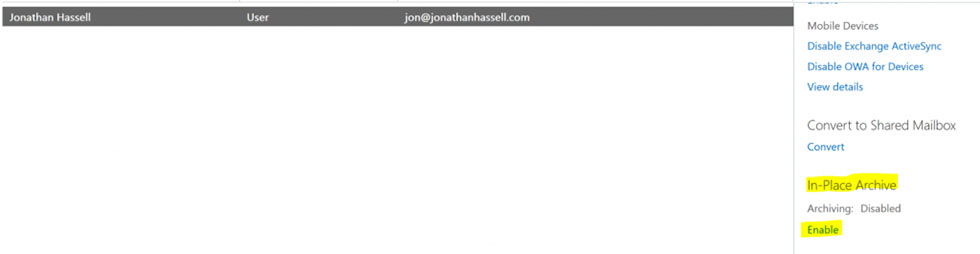
Caixas de arquivo foram introduzidas há algumas versões do Exchange para corrigir problemas como toneladas de PSTs espalhadas pela sua rede. Cada caixa de email possui uma caixa de arquivo ligada a ela, onde e-mails antigos podem ser mantidos em armazenamentos mais baratos. Dessa forma, e-mails antigos ficam disponíveis para eDiscovery, enquanto o tamanho da caixa de entrada principal é mantido sob controle para melhorar a performance.
Para habilitar caixas de arquivo no Office 365:
- No Exchange Admin Center, vá até a Dashboard e clique em Recipients (para usuários únicos) ou em Shared (para caixas de entrada compartilhadas).
- Selecione a caixa de email para qual você quer habilitar o arquivo.
- Do lado direito, sob “In-Place Archive”, clique em Enable, como exibido na figura 8.